
我体验 ChatGPT Images 2.5 一天:这 3 项新功能最值得试
原题:I've been testing ChatGPT Images 2.5 for the last 24 hours — now it's out, these are the 3 features you should try first
内容导读
TechRadar 的上手报道聚焦 ChatGPT Images 2.5 的编辑工具、草图转图和模板功能,并指出新版本还提升了个性化、信息图生成和速度。
全文阅读
来源:TechRadar即会翻译
ChatGPT 上一次更新 Images 功能还是 2026 年 4 月发布 Images 2.0 的时候。那一版表现相当不错;作者认为,它的图像效果已经超过 Google Nano Banana 2,只是生成速度仍偏慢。Images 2.5 为现有图像生成引擎增加了一批功能和工具,使用起来更方便,生成也更快。不过,功能越来越多也让界面显得拥挤,作者因此挑出几项最值得关注、实际体验变化明显的新功能。
一、编辑工具有了明显改进
作者首先介绍的是编辑工具。虽然它们听上去不一定特别吸引人,但在作者看来,这些改动切实改变了自己使用 ChatGPT Images 的方式,也可能对其他用户有帮助。OpenAI 似乎早在 8 月就开始逐步推出新的图像编辑工具栏,但没有正式公告,因此作者也提醒,这些功能未必都严格属于 Images 2.5 的发布内容。
过去,用户生成图片后,如果结果不符合预期,通常只能再输入一段描述,例如要求画面更明亮或移除背景中的人物,然后重新尝试。反复几次仍得不到想要的结果时,作者通常会放弃并从头开始。新的编辑工具允许用户直接选中图片里想修改的具体位置,再告诉 ChatGPT 希望如何处理。
新的 Edit 工具栏包含 Markup、Comment、Remove BG、Erase 和 Resize:
- Remove BG:保留图片前景并移除背景,下载时可得到透明背景 PNG,适合把图像放进演示文稿等其他文档。
- Resize:快速调整图片宽高比,提供纵向 3:4、宽屏 16:9 和横向 4:3 等常见选项。
- Erase:用画笔涂抹希望移除的对象,例如背景中的人物。作者表示不必精确描边,只要覆盖到足以说明目标的范围即可。
- Markup:在图片上添加标记。
- Comment:点击图片中的某个位置并留下指令,例如“移除这里”或“把这里改成蓝色”,再点击发送,ChatGPT 就会据此编辑。作者认为,这让局部修改变得轻松许多。
编辑模式还会保存每个历史版本。用户可以在模式中上下滚动,查看并恢复之前的图片版本。
二、先画草图,再生成图片
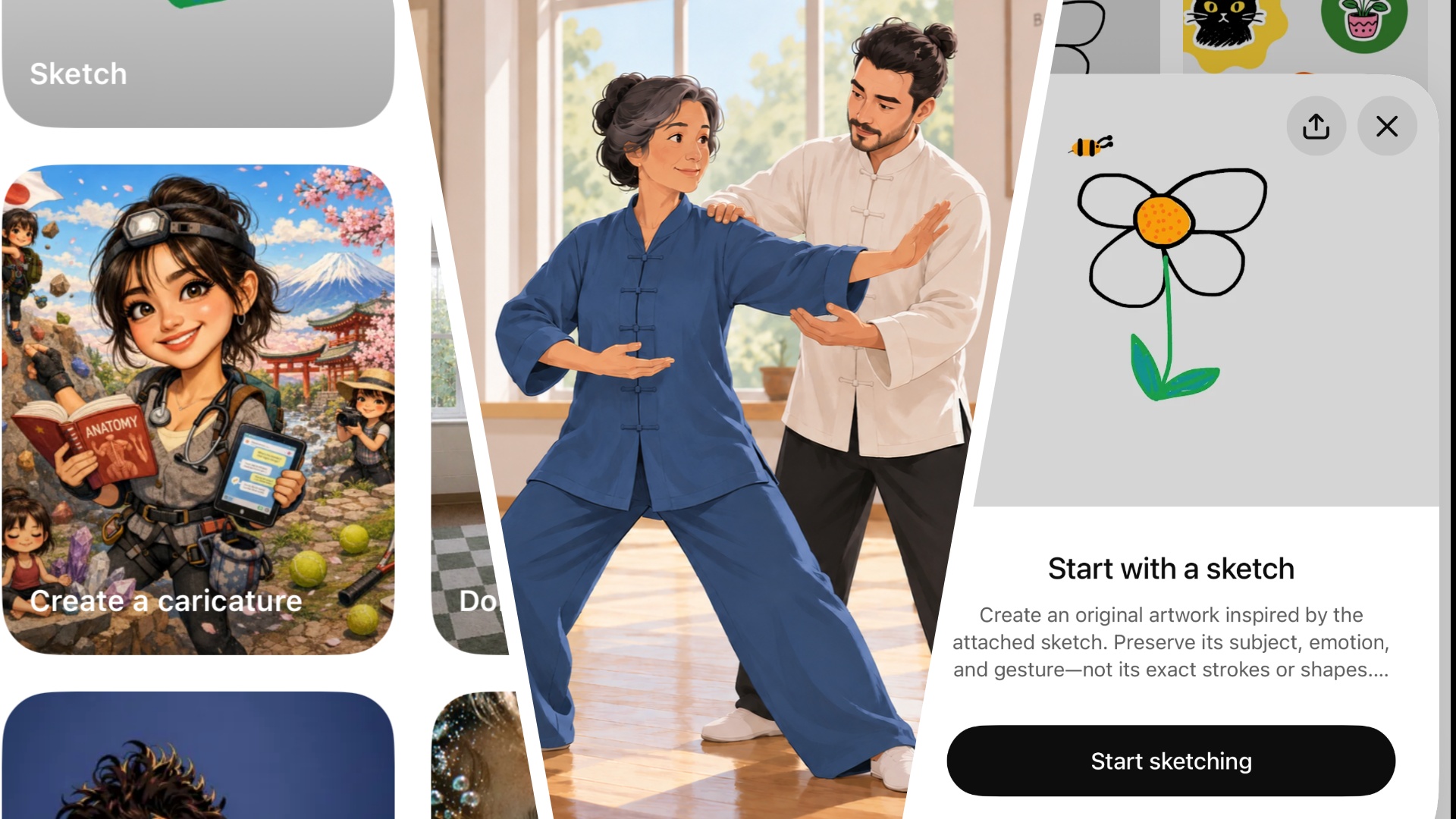
新的 Sketch 工具允许用户先画出大致构图,再让 ChatGPT 把草图转换成完整的 AI 图片。当画出来比用文字描述更快时,这种方式尤其方便。用户可以从主菜单选择 Images,再从顶部选项进入 Sketch。
TechRadar 作者形容这个工具看起来有点像 1995 年的 MS Paint,但用手指或鼠标快速勾勒想法已经够用。画完后点击蓝色勾选按钮,ChatGPT 会自动载入一条将草图转换为完整图片的提示词;用户还可以补充任何希望加入的细节。生成完成后,仍然可以进入编辑模式继续调整。
三、模板让常见创作任务更容易开始
新增模板让用户更容易用 ChatGPT Images 制作海报、Logo、图标、产品图等常见内容。每种任务都有自己的模板,用户可以按流程逐步完成。
例如选择产品照片模板后,系统会先要求上传产品图片,再询问希望采用的风格,例如简洁影棚、编辑风、生活方式或戏剧化风格;接着还会让用户选择背景场景,例如暗色影棚,最后才开始生成图片。对于已经明确知道要做什么的用户,模板提供了一个直接的起点。
还有哪些变化
Images 2.5 还改进了个性化效果,让可识别人物和肖像得到更好的结果;信息图生成能力也有所提升,速度比以往更快。分享图片时,用户现在还可以一并分享生成该图片时使用的提示词,方便他人用自己的照片和细节尝试类似创作。
TechRadar 作者认为,这些改进值得欢迎,但并非颠覆性升级。Images 2.5 更像是对前一代产品的全面打磨,而不是 Images 3.0;不过,作者预计它会改变自己今后使用 ChatGPT Images 的方式。
原文及图片版权归原作者或相应权利人。文中观点是原作者的,与即会无关。